Anthropicは、ClaudeをGoogleドキュメント・スプレッドシート・スライドの中で使える仕組みを、ヘルプで案内しています。開いているファイルをClaudeが読み、その場で直接編集します。話題になった連携は、公式のヘルプでは次の2つの形で説明されています。
何ができる? 読む・書く・作る
1つ目は、Googleの画面の中にClaudeの「サイドバー」(画面の横に出る作業欄)を出す「Claude for Google Workspace」です。ヘルプは、開いているファイルをClaudeが読んで直接編集するので、内容をコピーして貼り直す必要がないと説明しています。
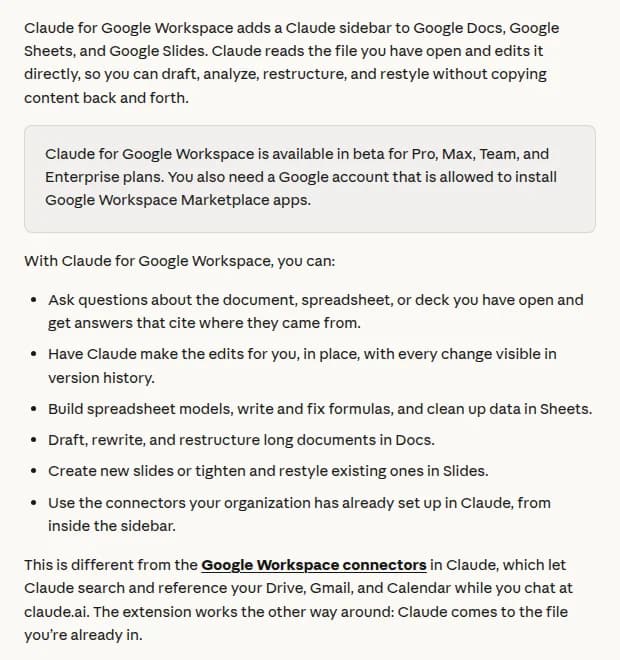 ヘルプの冒頭。対象プランとできることの一覧出典: Anthropic(Claude Help Center)(引用)
ヘルプが挙げている主なことは、次のとおりです。
| アプリ |
ヘルプにあるできること |
| ドキュメント |
長い文書の下書き、書き直し、構成の組み替え |
| スプレッドシート |
計算の表(モデル)づくり、数式の作成と修正、データの整理 |
| スライド |
新しいスライドの作成、既存のスライドの要約や見た目の整え |
| 共通 |
開いているファイルについて質問し、どこから答えたかの引用つきで答えを受け取る |
2つ目は、Claudeのチャット(claude.ai)側の「Google Workspaceコネクタ」です。ヘルプによると、チャットで「Googleスライドで作って」のようにGoogleの名前を付けて頼むと、新しいファイルを作り、チャットの横の画面で開きます。自分とClaudeが同じファイルを同時に編集できます。この編集はベータ版で、ChromeのWeb版か、組み込みブラウザをオンにしたデスクトップ版で使えます。
ヘルプは、この2つは別の仕組みだと書いています。コネクタは、チャットからドライブ・Gmail・カレンダーを探す方向です。サイドバーは、いまいるファイルにClaudeが来る方向です。
対象のプランと使い始め方
サイドバー(Claude for Google Workspace)は、ヘルプでPro、Max、Team、Enterpriseのプランのベータ版とされています。無料プランは挙がっていません。Marketplaceのアプリを入れてよいGoogleアカウントも要ります。
使い始め方は、ヘルプではおよそ次の流れです。
- Google Workspace MarketplaceにあるClaudeの掲載ページで「インストール」を押す
- ドキュメント・スプレッドシート・スライドのどれかを開き、「拡張機能」の「Claude」から「Open Claude」を選ぶ
- Googleが出す2つの権限を確認して許可する
- サイドバーでClaudeのアカウントにログインし、質問や頼みごとを入力する
1回の導入で、3つのアプリすべてに入ります。会社のGoogle Workspaceでは、管理者が許可しているアプリしか入れられない場合があります。その場合は、管理者に許可か一括の導入を頼む必要があると、ヘルプは案内しています。
コネクタ側は、チャットの「+」から「Connectors」で、ドキュメント・スプレッドシート・スライドのコネクタをオンにします。TeamとEnterpriseは、先に組織の所有者が有効にします。このコネクタの対象のプランは、編集機能のベータ版の部分では書かれていません(ドライブ・Gmail・カレンダーは全ユーザーが対象と記載)。
安全のしくみとデータの扱い
ヘルプが書いている範囲を整理します。
- 標準の「編集の前に確認」では、Claudeが何をするかを説明し、許可を押すまで待ちます
- リンクの追加、外部の画像、だれかのアクセスを外す操作は、いつも確認が出ます
- ファイルの共有、アクセス権の付与、所有者の変更はできません
- Claudeの編集は、利用者の名前で変更履歴に残ります
- Anthropicは、この内容をモデルの学習に使わないとしています
- 入力と出力は、Anthropicのシステムから30日以内に削除されるとしています
主な制限は、ヘルプによると次のとおりです。ブラウザはChrome・Edge・Safariで、Firefoxは対象外です。作業中はサイドバーを開いたままにします。1回の長い作業はGoogleの制限で最長6分です。ドキュメントのコメントは、Claudeが読めません。
日本での提供と日本語
日本語のヘルプ(Anthropicヘルプセンター)が、同じ題の記事として公開されています(2026年10月7日確認)。ただし、日本での提供範囲や、日本語での使い勝手については、確認したヘルプに書かれていません。使えるかどうかは、プランとGoogleアカウントの設定で決まる、という書き方になっています。
暮らしと仕事への影響
文書の下書き、表の数式、資料の見た目の整えを、Googleのファイルの中で頼めるようになります。AIの画面とGoogleの画面を行き来して貼り直す手間が減ります。
注意したいのは、直接編集される点です。ヘルプは「編集の前に確認」を標準にしています。最初はこの設定のままにし、変更履歴で何が変わったかを確かめると安心です。会社のアカウントでは、管理者の許可と、社内の決まりを先に確認する必要があります。
なお、Googleドキュメントそのものの新機能は、Googleドキュメントが.mdファイルに対応 Markdownのまま共同編集にまとめています。
関西の暮らしと仕事での使いどころ
関西の会社や自治体が導入したという公式の情報は、確認できていません。ここは、ヘルプの機能に沿った使い方の例です。
- 小さな会社の見積書や案内文を、Googleドキュメントで書き直してもらう
- 商店街の店の売上表(スプレッドシート)で、日付の書き方がそろっていない列を整えてもらう
- 町内会や学校の集まりの案内スライドを、文字が多い部分から短く整えてもらう
- 観光客向けの案内文の下書きを、読みやすい構成に組み替えてもらう
どの場合も、個人情報や取引先の情報が入ったファイルでは、Claudeに見せてよい内容かを先に決めておくと安心です。
Googleの資料づくり、まずは「編集の前に確認」のまま1枚頼んでみたらええんちゃう。